

电脑用久了,桌面图标突然变得“面目全非”——快捷方式变成了白纸、图片模糊不清,或者分辨率看起来怪怪的。
别急着怀疑显卡或系统坏了,90% 的情况只是因为“图标缓存”出错了。
简单来说,Windows 为了加快显示速度,会把图标存成一个叫 IconCache.db 的文件。如果这个文件坏了,图标就会显示错误。我们只需要重建这个缓存,就能给桌面做一次“深度清洁”。
以下是两种修复方案,建议按顺序尝试:
方案一:无损“软”修复(首选)
大多数轻微异常,用一条命令就能解决,无需重启。
按住键盘上的 Win键 + R,打开“运行”窗口。
输入以下命令并回车:
ie4uinit -show
观察效果:你会看到桌面图标短暂闪烁或进度条跑一下。这表示系统正在强制刷新图标缓存。
结果判断:如果图标恢复正常,任务结束!如果图标依然残缺不全,请直接进行方案二。
方案二:彻底“硬”重置(终极手段)
如果命令无效,说明缓存文件损坏严重,我们需要手动删除它,让系统被迫重新生成一个新的。
第一步:找到缓存文件
根据你的系统版本,在文件夹地址栏输入以下路径并回车:
Win 8 / 10 / 11 用户:
命令:%localappdata%
路径:C:\Users\用户名\AppData\Local\image.pngWin 7 及更老版本:
路径:C:\Documents and Settings\用户名\Local Settings\Application Data\
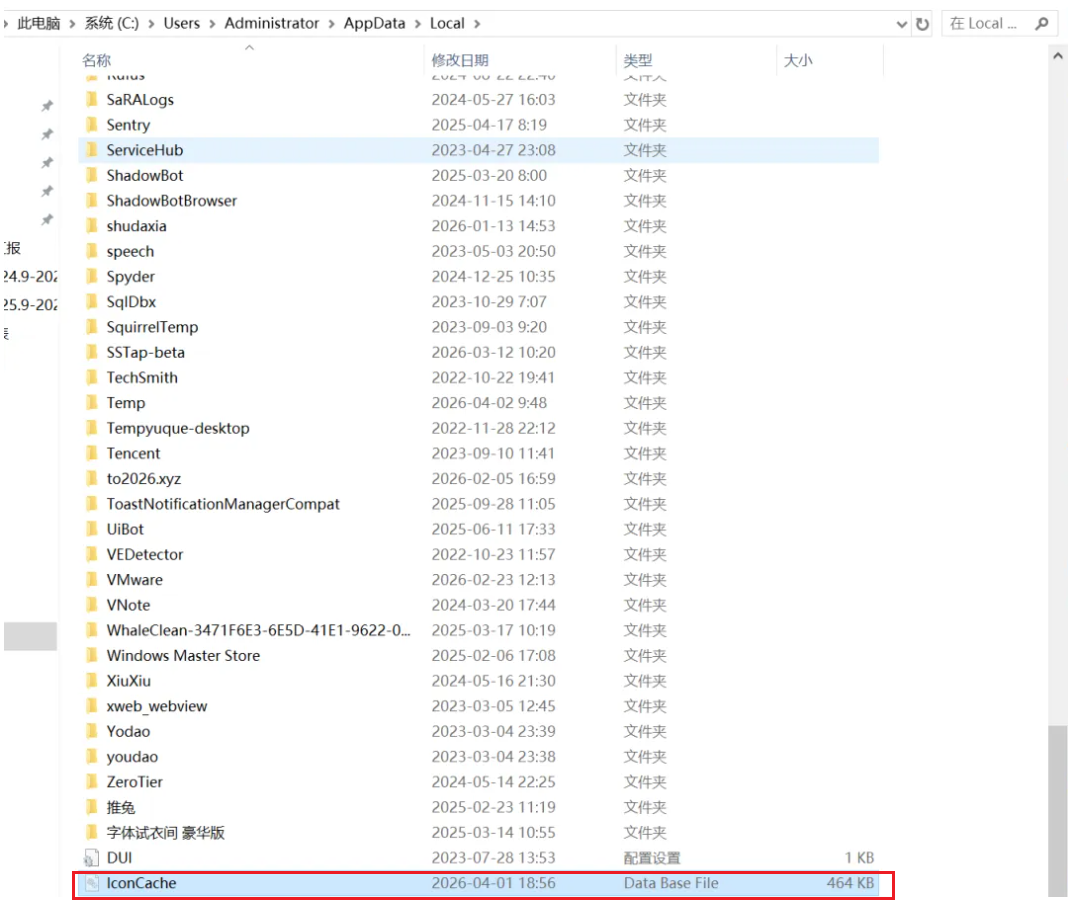
第二步:删除文件
在打开的文件夹中,找到名为 IconCache.db 的文件(如果找不到,请确保开启了“显示隐藏文件”)。
右键点击它,选择删除。
第三步:重启生效
删除后图标可能会暂时消失或变白,不用担心。此时重启电脑(或者注销当前账户重新登录),系统会在启动时自动重建缓存。
常见问题速查
找不到 IconCache.db 文件怎么办?
这个文件默认是隐藏的。你可以在文件夹上方点击“查看”,勾选“隐藏的项目”;或者直接在地址栏输入完整路径 %localappdata%\IconCache.db 尝试定位。
删除后图标还是很乱?
极少数情况下,这是主题冲突导致的。你可以尝试先切换回“Windows 经典主题”,执行上述删除步骤后,再切回你喜欢的主题。
操作有风险吗?
非常安全。IconCache.db 只是临时缓存,删除它不会丢失任何数据,系统会自动补齐。如果不放心,删除前可以把它复制到桌面做个备份。
总结
修复图标缓存通常只需要 3 分钟。下次遇到“快捷方式打叉”或“图标模糊”这种怪病,别再盲目重装软件了,先试试这两招,大概率能就地解决!
你觉得这篇教程的逻辑和语气符合你的预期吗?如果需要进一步优化,我可以为你提供以下方向:
风格调整:需要把语气改得更活泼、幽默一些,增加一些表情包或网络用语吗?
形式转换:需要把它改写成适合发朋友圈或短视频的脚本格式吗?
细节补充:需要针对“找不到文件”这一步,补充更详细的图文指引描述吗?
随时告诉我你的想法,我来帮你完善!
