

软件下载地址:https://pan.quark.cn/s/4b4b6108cdc0
看到你正在学习 Redis,这是一个非常棒的选择!作为目前性能顶尖的非关系型数据库,它每秒近十万次的读写能力确实令人惊叹。
为了让你更顺畅地开始后续的程序设计,我重新梳理了Windows安装与配置指南。这份指南去除了冗余信息,逻辑更清晰,操作更简单。
🚀 Redis 安装与配置速成指南
Windows 上的安装非常简单,不需要复杂的编译过程(解压即用)。
第一步:下载与解压
去官网下载 Windows 版本的压缩包。
将其解压到你想要存放的文件夹中(例如 D:\Redis)。

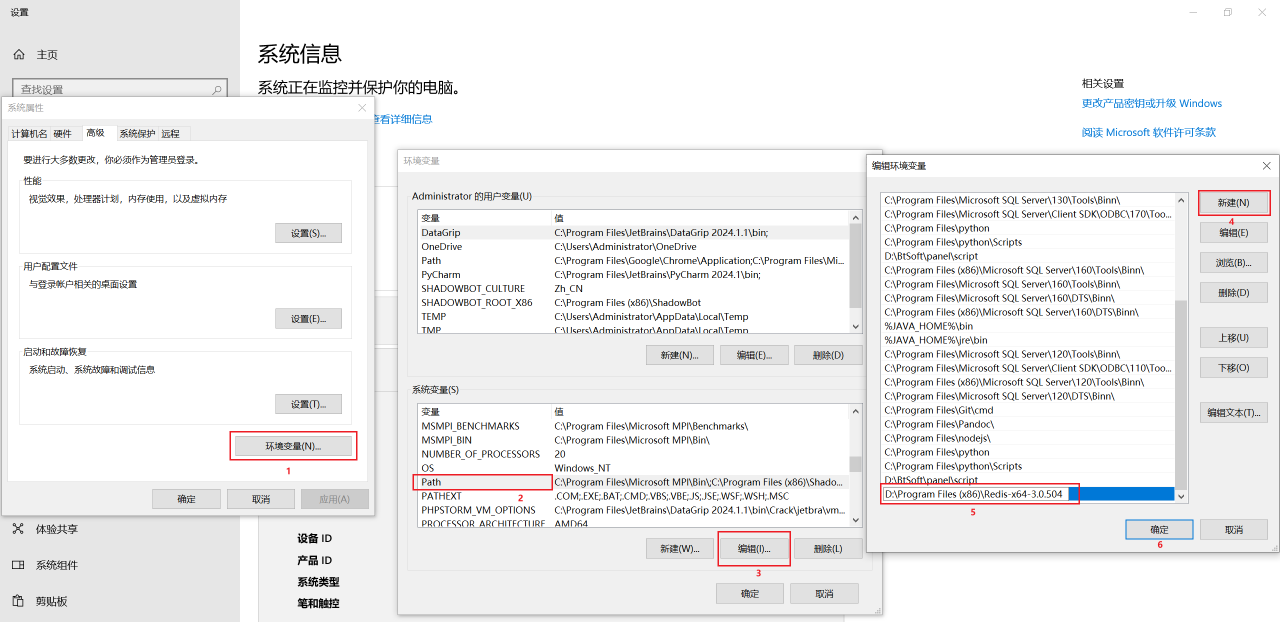
第二步:配置环境变量 (可选)
为了能在任意位置打开 Redis,建议将 Redis 的解压路径添加到系统的 Path 环境变量中。
第三步:修改配置文件
找到解压目录下的 redis.windows-service.conf 文件,用记事本打开并修改以下三项:
关闭绑定:找到 bind 127.0.0.1,在前面加 # 注释掉它(允许外部连接)。
关闭保护模式:将 protected-mode yes 改为 no。
设置密码:找到 requirepass,去掉注释并在后面填入你的密码(例如 requirepass 123456)。
第四步:安装并启动服务
重要:请以管理员身份打开 CMD,并先进入 Redis 的安装目录。
执行以下命令将 Redis 安装为系统服务:
redis-server.exe –service-install redis.windows.conf –loglevel verbose
启动服务:
net start redis
第五步:连接与测试 (通用)
无论你是 Windows 还是 Mac,最后都需要通过客户端来连接测试。
连接命令:
redis-cli -h 127.0.0.1 -p 6379
如果你设置了密码,请在连接后输入:auth 你的密码
(例如:auth 123456)
简单测试:
连接成功后,输入 ping,如果服务器返回 PONG,恭喜你,Redis 已经成功安装并运行了!
