
方法一:命令行查询(最快最全,支持查所有历史 WiFi)
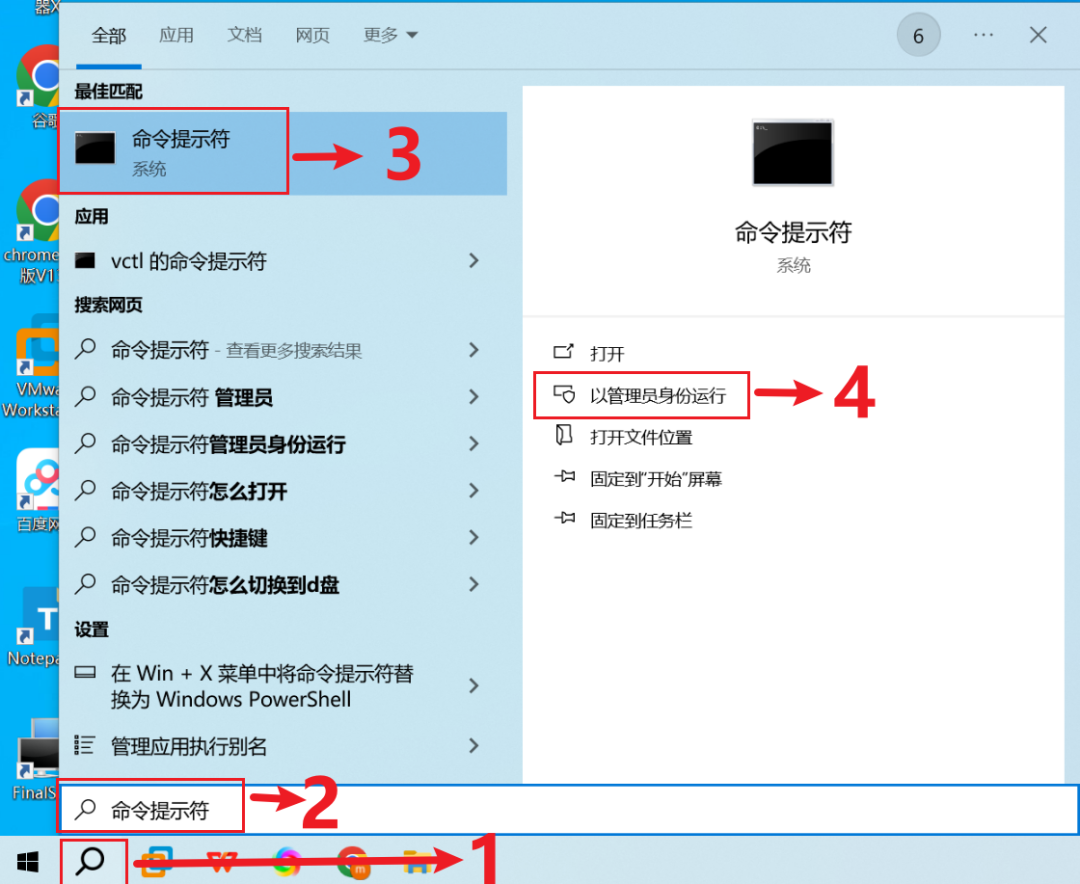
第一步:打开 “命令提示符”(2 种简单方式任选)
-
快捷法:按下键盘上的「Win 键 + R 键」,弹出运行窗口后,输入 “cmd”(不用带引号),按回车就能打开命令窗口。 -
常规法:在电脑左下角搜索 “命令提示符”,点击打开即可。 -
第二步:查看所有连过的 WiFi 名称
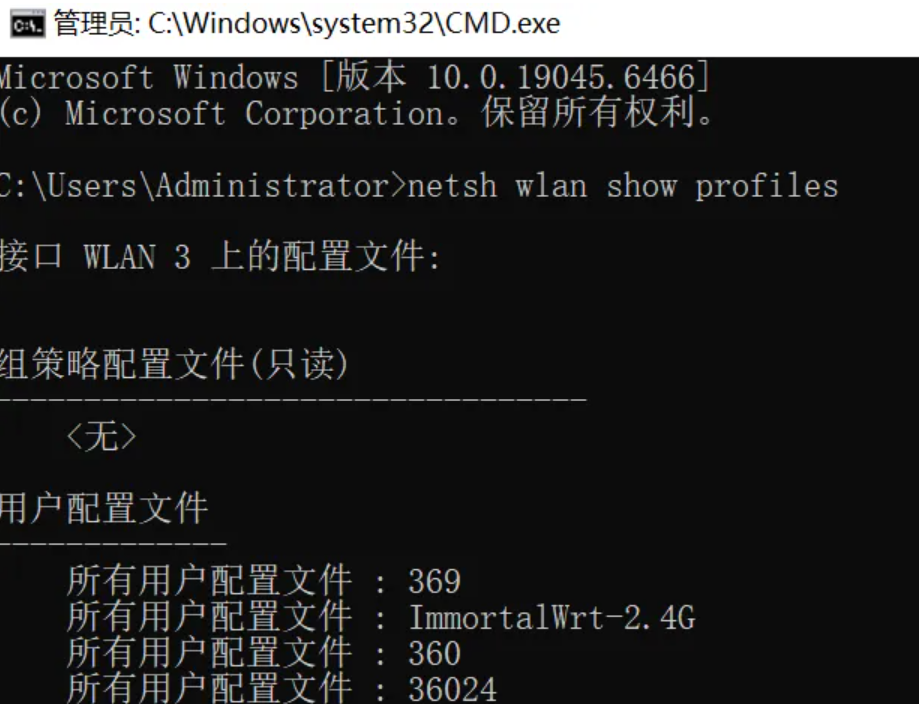
在打开的命令窗口里,输入下面这行命令,然后按回车:
netsh wlan show profiles稍等一秒,系统会列出你电脑曾经连接过的所有 WiFi 名称,找到你想查密码的那一个,记下来(比如 “办公室 WiFi”“家里的 WiFi”)。
第三步:1 行命令查出密码
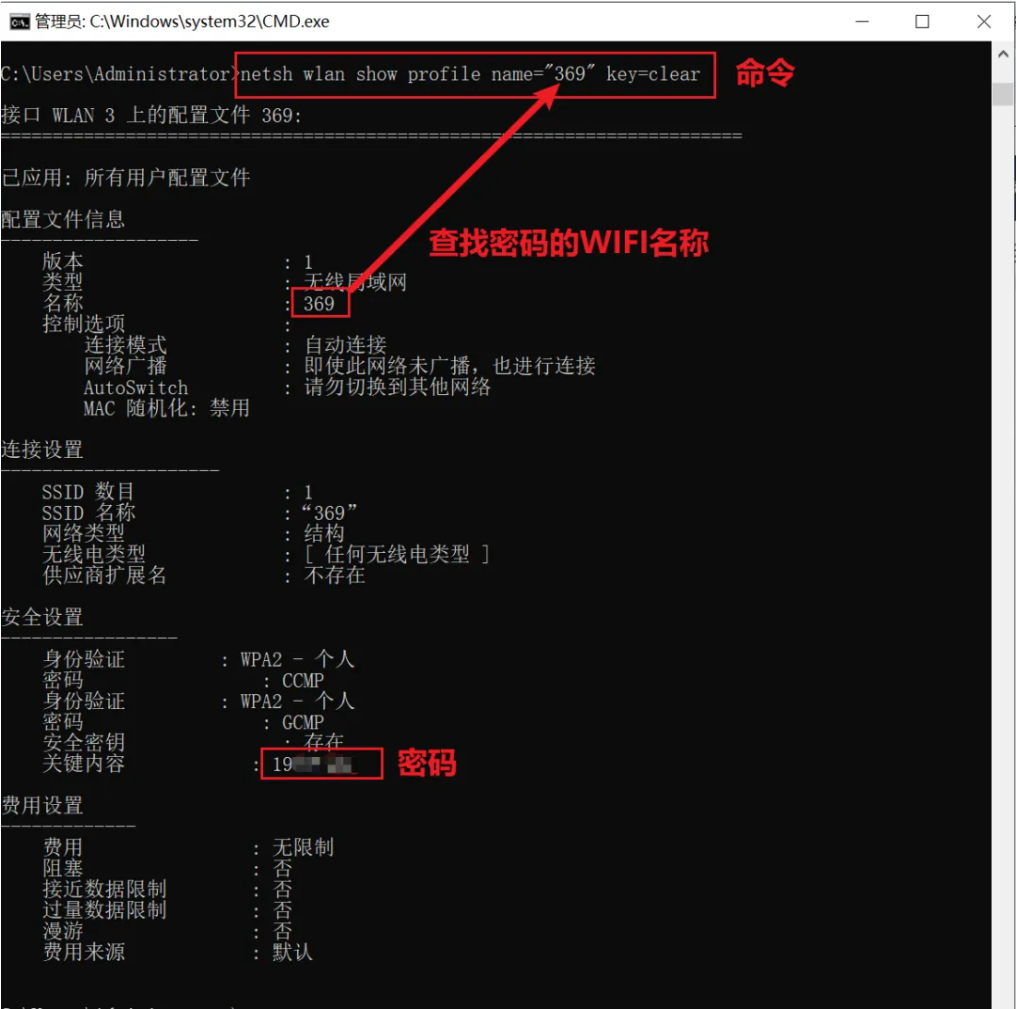
输入下面的命令,注意把引号里的 “WiFi 名称” 换成你刚才记下的名字(比如 “家里的 WiFi”),然后按回车:
netsh wlan show profile name="WiFi名称" key=clear滚动命令窗口的结果,找到 “关键内容(Key Content)” 这一行,后面的字符串就是你要的 WiFi 密码啦!
方法二:图形化操作(适合不想输命令的朋友)
如果觉得命令太麻烦,用鼠标点一点也能查,不过这个方法需要当前设备已连接该 WiFi:
-
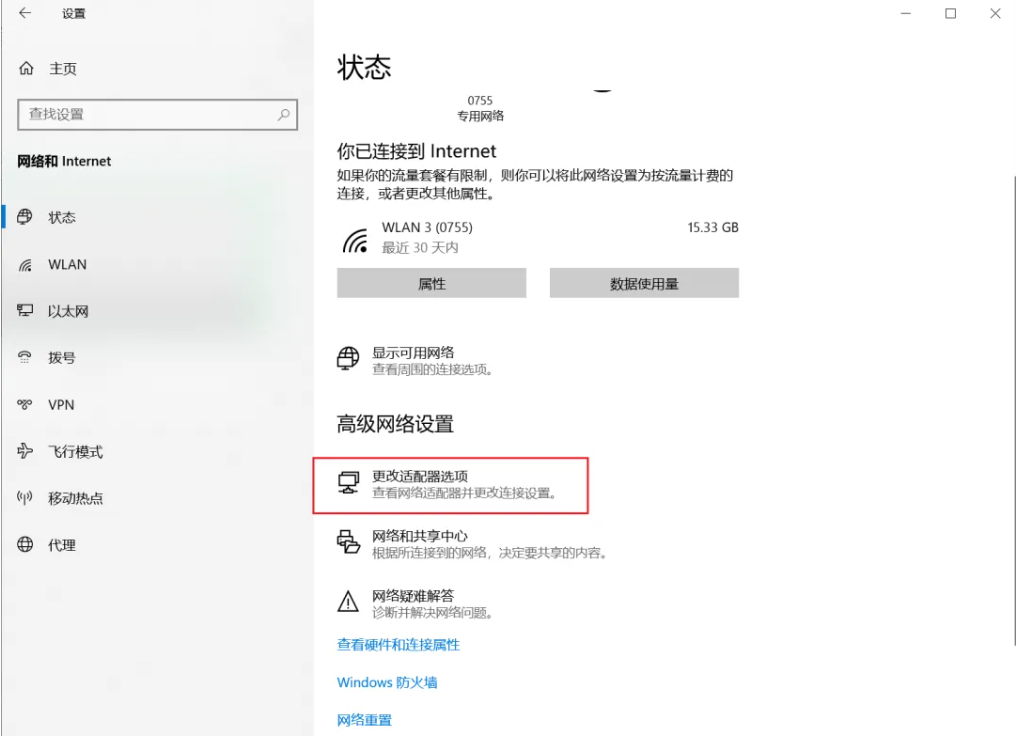
打开电脑的「设置」→ 找到「网络和 Internet」→ 点击「更改适配器选项」; -
-
-
在已连接的网络列表里,找到你正在连的 WiFi,右键点击它,选择「状态」; 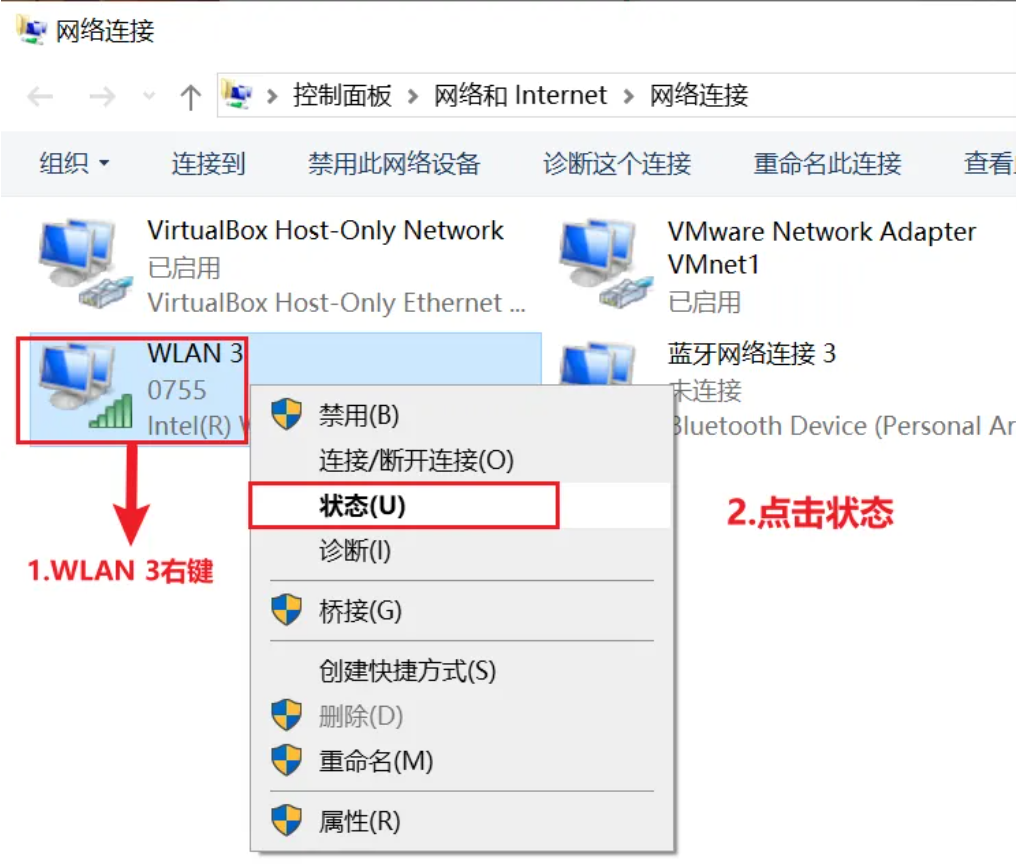
-
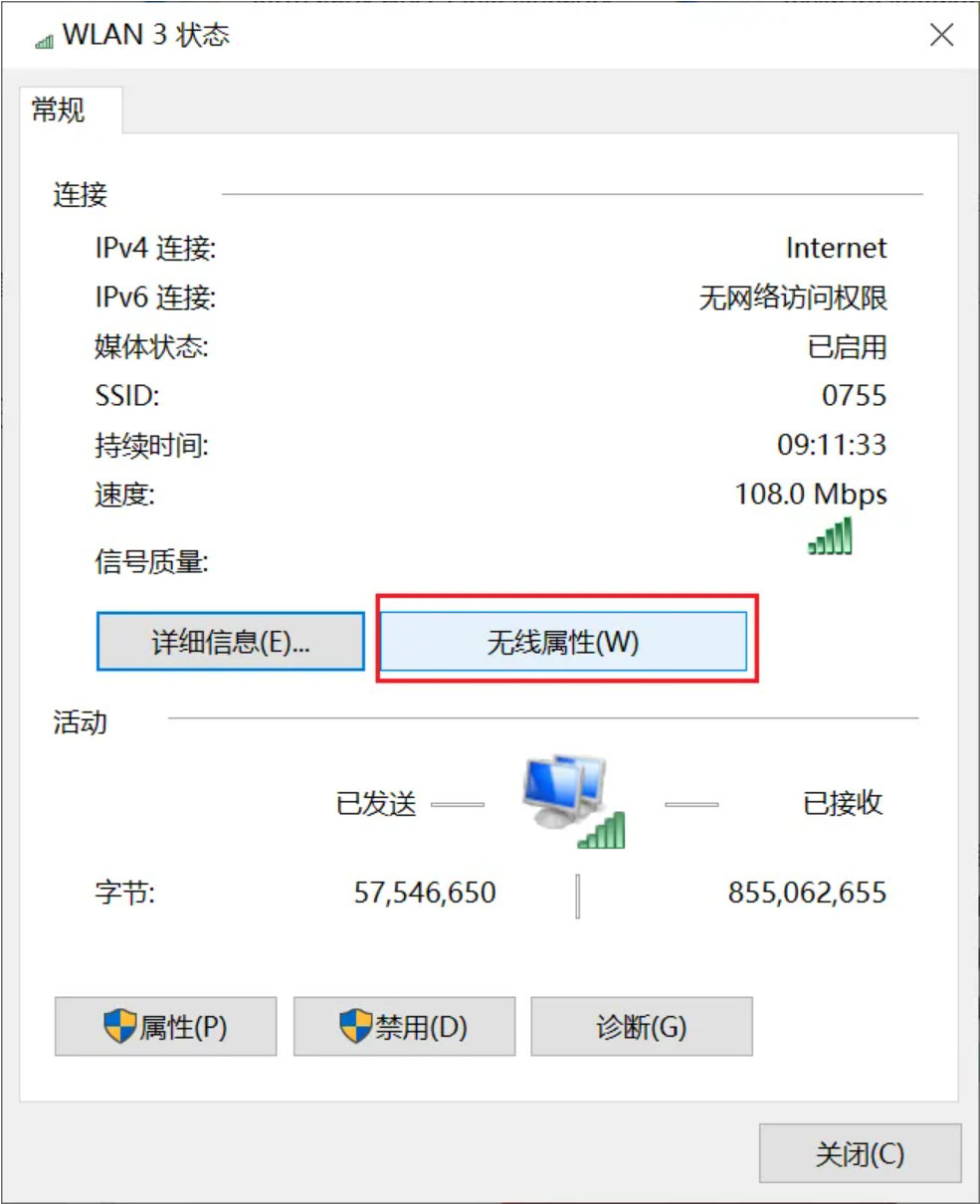
弹出的窗口里,点击「无线属性」; -
-
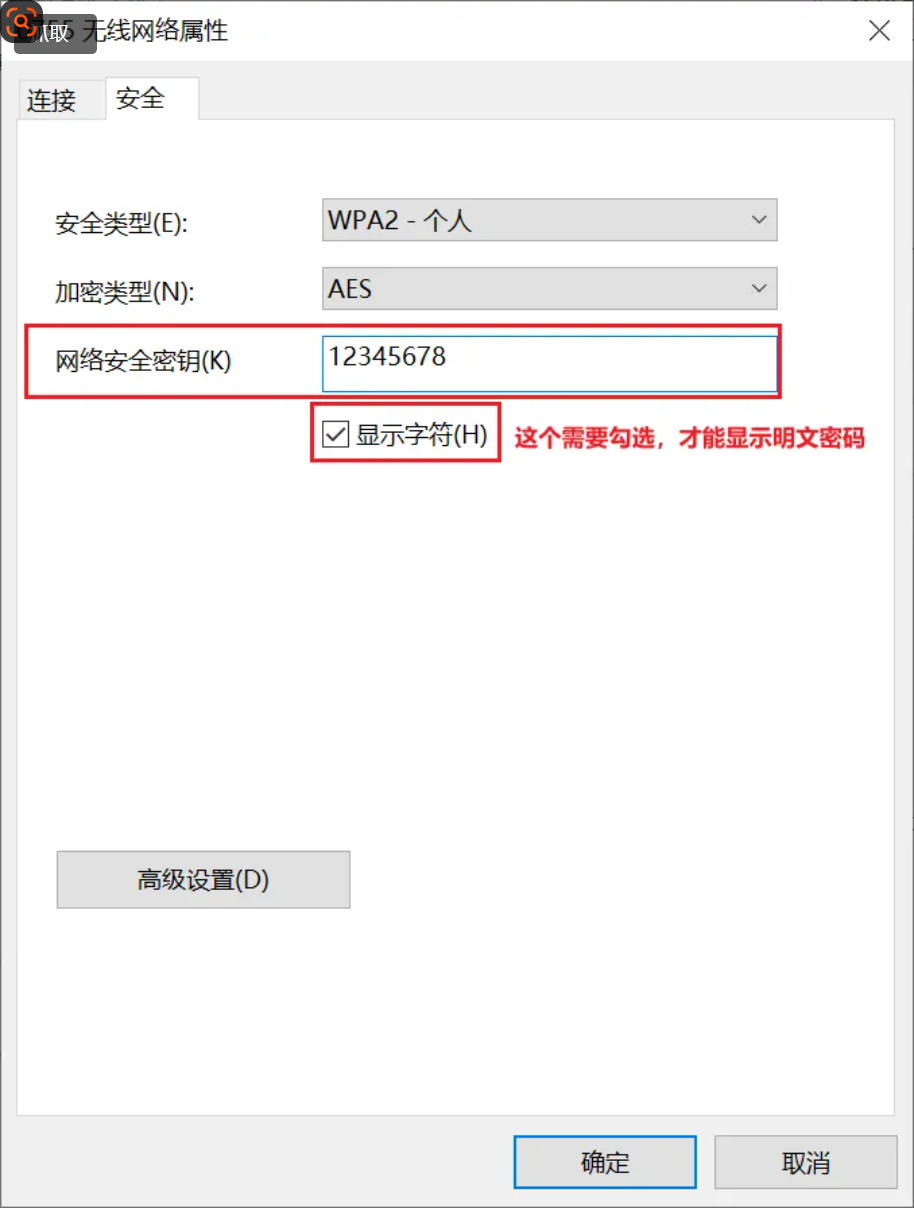
切换到「安全」选项卡,勾选下方的「显示字符」,此时上方 “网络安全密钥” 后面显示的就是 WiFi 密码啦!
实用小技巧(升级用法)
1. 批量备份所有 WiFi 配置 + 密码(换电脑必备)
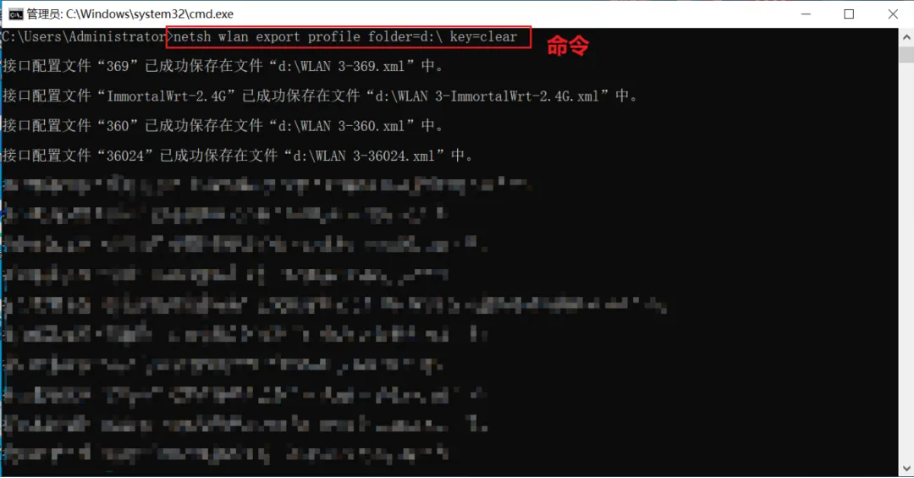
如果要换新电脑,不想一个个重新输 WiFi 密码,用这行命令就能把所有连过的 WiFi 配置和密码导出备份:
netsh wlan export profile folder=D:\ key=clear说明:命令里的 “D:\” 是导出文件的保存路径,也可以改成 E 盘、桌面等(比如 “folder = 桌面”),导出后会生成多个配置文件,新电脑导入就能直接连 WiFi。
2. 删除没用的 WiFi 记录
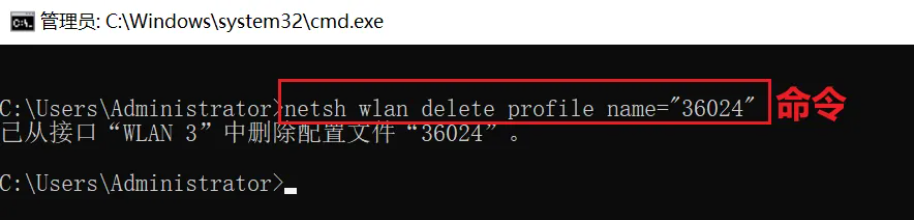
如果有些 WiFi 再也不用了(比如旧公司、陌生地方的),想清理掉,输入这行命令:
netsh wlan delete profile name="WiFi名称"把引号里的 “WiFi 名称” 换成要删除的 WiFi,按回车就能删除该 WiFi 的连接记录。
几个重要提醒
-
1.不管哪种方法,都只能查「你自己电脑连过的 WiFi」,不能破解别人的陌生网络,千万别用来 “蹭网” 哦; -
2.只要你没手动删除过 WiFi 配置文件,哪怕是很久以前连过的 WiFi,都能查到密码; -
命令记不住没关系,收藏这篇文章,需要的时候打开复制粘贴就行~
声明:
资源来自于网络,版权属于作者,仅供交流学习,如喜欢,请支持正版。 网盘/磁力链接已被隐藏,请根据提示获取。
温馨提示:
1、本资源转载于网络,版权归原作者所有!
2、本资源仅供个人用于学习研究参考,本站不承担任何技术及版权问题,请在下载后24小时内删除
3、本资源若侵犯到你的版权利益,请联系我们,会尽快给予删除处理!
4、如果遇到课程失效,请到“课程失效区”发帖,我们看到会第一时间修复
5、如果你有什么想要的课程,也可以到“求课程”版块发帖!
6、在未征得本站同意时,禁止复制、盗用、采集、发布本站内容到任何网站、书籍等各类媒体平台。